Drei Schritte, unter einer Minute: Lade deine Fotos, lass Photos Mapper sie auf der Karte platzieren und öffne das fertige Album. Das ist die ganze Arbeit.
Starte Photos Mapper und klicke auf die "Load Photos..." -Schaltfläche, und wähle dann die Fotos aus deinem Ordner aus. Das ist die ganze Arbeit – so einfach!

Für jedes Foto liest Photos Mapper die darin gespeicherten Breiten- und Längengrade (EXIF-GPS-Daten) zusammen mit Datum und Uhrzeit. Wenn ein Foto keine GPS-Informationen enthält, kannst du diese selbst bearbeiten.
Hinweis: Damit deine Fotos geografische Informationen enthalten, schalte die Standortfunktion deiner Kamera oder deines Telefons vor dem Fotografieren ein.
Schaltfläche anklicken "Export Album", Photos Mapper erstellt für dich eine einzelne HTML-Datei und öffnet sie in deinem Webbrowser – Chrome, Firefox oder Edge. Deine Fotos erscheinen als Markierungen auf der Karte, genau dort, wo sie aufgenommen wurden.

Ein schmaler Streifen mit nummerierten Miniaturbildern verläuft entlang des linken Rands des Albums. Die Zahlen entsprechen den Markierungen an den Karten-Pins, sodass du immer weißt, wo sich jedes Foto befindet. Klicke auf ein Miniaturbild, um direkt dorthin zu fliegen – der Streifen folgt und hält das aktuelle Foto zentriert. Wenig Platz? Mit einem Klick wird der Streifen am unteren Rand als horizontaler Filmstreifen angedockt, wo das Mausrad ihn scrollt – und das Album merkt sich deine Wahl beim nächsten Mal.
Klicke auf einen beliebigen Foto-Pin oder ein Miniaturbild, und das Foto öffnet sich im Vollbild, dunkel und ablenkungsfrei. Blättere mit den Pfeilen auf dem Bildschirm oder den Pfeiltasten der Tastatur. Die Fotobeschreibungen, die du in der Photos Mapper App geschrieben hast, erscheinen groß und zentriert über dem Bild – und Fotos ohne Beschreibung behalten den reservierten Platz, sodass die Ansicht beim Durchblättern nicht springt.
Reisen über mehrere Tage erhalten ein Datums-Dropdown im Tools panel. Wähle einen Tag aus, und das Album fliegt zu den Fotos dieses Tages, zeigt nur diese Miniaturbilder und zeichnet die Route nur für diesen Tag neu. Die geführte Tour und das PDF-Poster folgen demselben Filter – so kannst du einen einzelnen Tag jederzeit erneut ansehen oder ausdrucken.
Zwei Schaltflächen im Tools panel verwandeln deine Reise in Dateien, die andere Software verstehen:
Öffne das Tools -Panel (unten links) und klicke auf "Play tour". Die Karte fliegt von Foto zu Foto, in der Reihenfolge, in der du sie aufgenommen hast, wobei jedes Foto geöffnet wird, sobald es eintrifft – eine geführte Wiedergabe deines Tages, ohne dass du klicken musst. Bestimme das Tempo über das Dropdown 0.25x–4x (bei 1x zeigt die Tour alle zwei Sekunden ein Foto), und drücke Stop (oder ziehe einfach die Karte), wann immer du selbstständig losziehen möchtest.
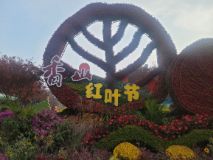
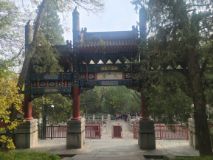
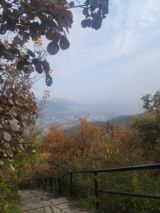
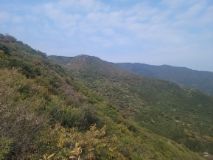
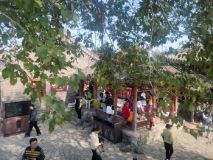
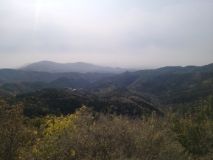
Eine simulierte Wiedergabe von sechs Stationen einer Wanderung in Peking – im Album selbst ist es live: die echte Karte, deine echten Fotos und ihre echten Zeitstempel.
Die Tour zoomt auch intelligent: An dicht belegten Stellen zoomt sie heran, bis jedes Foto auf dem Bildschirm als Miniaturbild statt als Nummern-Markierung erscheint; zwischen weit auseinanderliegenden Stationen zoomt sie wieder heraus, damit du die gesamte Route im Blick behältst.
Die Poster Zeile verwandelt das gesamte Album in ein mehrseitiges PDF, das sich hervorragend drucken und teilen lässt: ein großer Titel mit deinem Zeitraum und der Reisedistanz, eine Routenkarte über die gesamte Breite mit echter Satelliten- oder Straßenkarte als Basis (Koordinatengitter, Maßstab, Kompass sowie Start- und Zielmarkierungen inklusive) und eine Übersicht jedes Fotos. Wähle zuerst eine Seitenbreite von 1080 bis 1920 px aus – alles wird in deinem Browser aus den Daten in der Albumdatei zusammengesetzt, ein Klick, kein Upload.
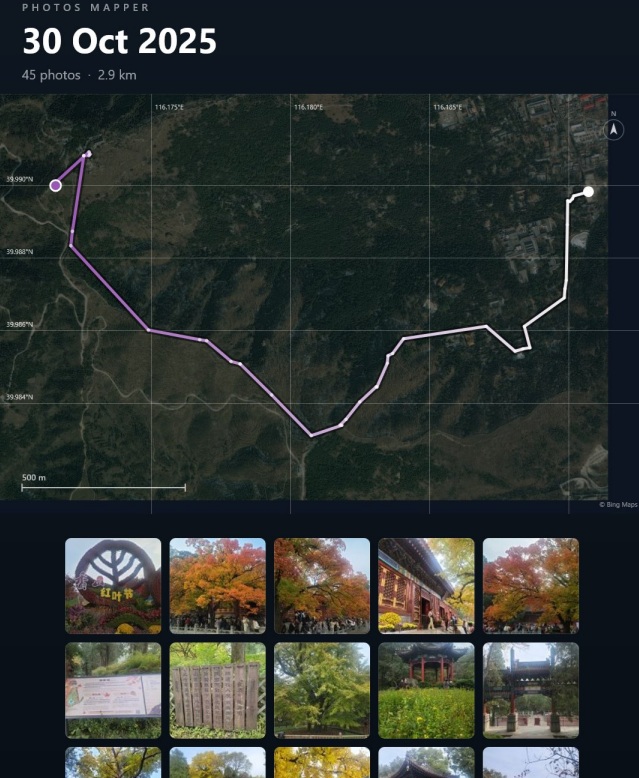
Klicke auf das Bild, um das tatsächliche PDF-Beispiel zu öffnen. Tipp: Wähle bei Alben über mehrere Tage zuerst einen Tag im Datums-Dropdown aus – das Poster umfasst dann nur diesen Tag mit einem passenden Titel.
Support-E-Mail: support@photosmapper.com – für alle Nutzer kostenlos.